2026年8月最新国内 Codex 安装教程和使用教程:GPT-5.6 完整指南
2026年8月最新国内 Codex 安装教程和使用教程:GPT-5.6 完整指南
Section titled “2026年8月最新国内 Codex 安装教程和使用教程:GPT-5.6 完整指南”这是一篇面向国内新手的 Codex 桌面端完整指南。我们会从 Windows、macOS 安装开始,接着使用 API Key 进入应用,通过 APIBest 配置自定义 API,最后用 GPT-5.6 完成第一次本地项目任务。
本文使用的 API 基础地址是 https://apibest.org/v1。如果你还没有密钥,可以先访问 APIBest API 中转站 注册并在控制台创建 API Key,再回到本文继续操作。
::: warning 第三方 API 说明 APIBest 不是 OpenAI 官方服务。模型映射、价格、额度、日志保留方式和协议兼容性以 APIBest 当前说明为准。不要将客户数据、生产密钥或受保密协议约束的代码发送给未经审核的第三方服务。 :::
2026 年 8 月先了解这三个变化
Section titled “2026 年 8 月先了解这三个变化”开始安装前,先把 Codex、GPT-5.6 和 API Key 的关系理顺,可以少走很多弯路。
1. Codex 已经进入 ChatGPT 桌面应用
Section titled “1. Codex 已经进入 ChatGPT 桌面应用”OpenAI 当前的快速入门文档将桌面端称为 ChatGPT desktop app,其中可以选择 Codex 处理软件开发任务。桌面应用支持 Windows 和 macOS,可以打开本地文件夹、读取代码、修改文件并运行开发命令。
2. 桌面端支持 API Key 登录
Section titled “2. 桌面端支持 API Key 登录”本地 Codex 可以使用 ChatGPT 账号,也可以使用 API Key。API Key 登录按 API 用量计费,部分依赖 ChatGPT 工作区或云端服务的功能可能不可用。
3. gpt-5.6 默认指向 Sol
Section titled “3. gpt-5.6 默认指向 Sol”OpenAI 的 GPT-5.6 模型指南说明,gpt-5.6 是家族别名,会路由到旗舰能力档 gpt-5.6-sol。这个家族还包括:
| 模型 | 适合场景 |
|---|---|
gpt-5.6 / gpt-5.6-sol |
复杂开发、跨文件重构、困难调试与质量优先任务 |
gpt-5.6-terra |
日常开发中兼顾能力、速度和成本 |
gpt-5.6-luna |
高频、轻量、延迟敏感的任务 |
使用第三方提供商时,必须以其控制台实际开放的模型 ID 为准。如果 APIBest 没有提供 gpt-5.6 别名,就把本文配置中的模型改为 gpt-5.6-sol。
建议提前确认:
- 电脑运行受支持的 Windows 或 macOS 版本。
- 安装包来自 OpenAI 官方入口或系统官方应用商店。
- 你有一个专门用于测试的本地文件夹。
- APIBest 控制台已经创建可用的 API Key。
- 首次测试不要选择含有机密数据或生产密钥的项目。
官方桌面应用入口:
不要使用来源不明的破解版、免登录版或二次打包客户端。客户端安装来源和 API 服务来源是两件事:桌面应用应从官方渠道获取,自定义请求地址则在安装完成后通过 config.toml 设置。
Windows 安装 Codex
Section titled “Windows 安装 Codex”Windows 用户通常会进入 Microsoft Store 或微软的应用安装流程。官方页面与文件名可能随版本更新,因此本文不提供固定版本安装包直链。
第 1 步:打开安装包
Section titled “第 1 步:打开安装包”如果下载的是 MSIX 安装包,双击文件启动 Windows“应用安装程序”。截图里的版本号只是示例,不代表 2026 年 8 月的固定版本。

第 2 步:核对来源并安装
Section titled “第 2 步:核对来源并安装”确认应用名称和来源后,点击“安装”。如果使用公司电脑,还要确认组织的软件安装策略。
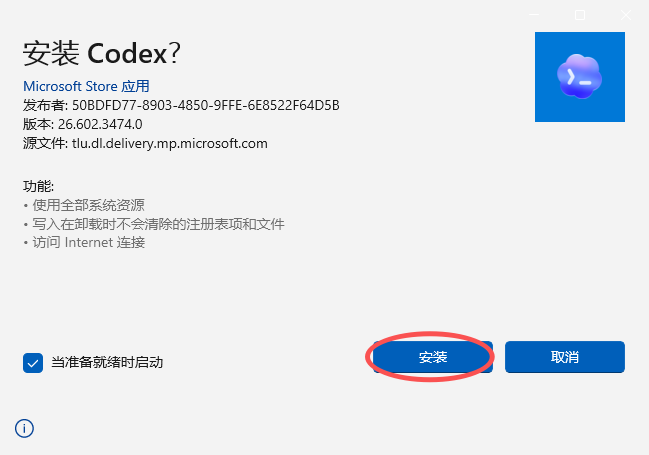
等待进度完成,不要通过关闭 SmartScreen 或系统安全保护来运行来源不明的安装文件。
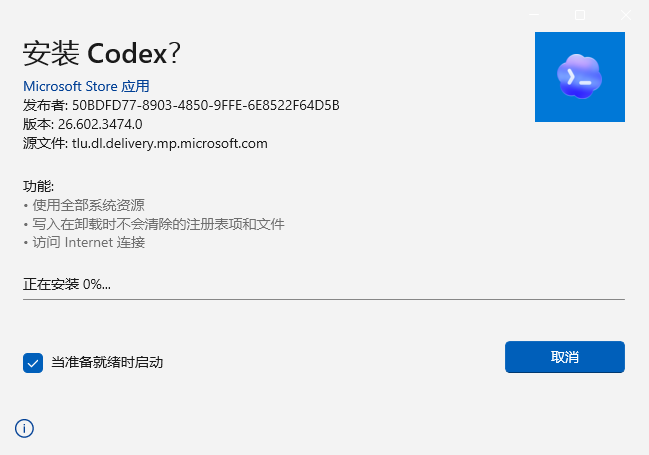
安装完成后,从开始菜单搜索并打开 Codex。
macOS 安装 Codex
Section titled “macOS 安装 Codex”macOS 用户可以按下面流程安装:
- 打开“苹果菜单 -> 关于本机”,确认系统版本和芯片信息。
- 从 OpenAI 官方页面下载匹配的 macOS 安装包。
- 打开安装包,将应用放入“应用程序”目录。
- 从 Launchpad、Spotlight 或 Finder 启动。
首次打开时,macOS 可能要求确认应用来源或授权项目目录。确认安装包来自官方渠道后再继续,并且只允许 Codex 访问当前需要处理的文件夹。
首次启动:选择“使用其他方式登录”
Section titled “首次启动:选择“使用其他方式登录””打开桌面应用后,如果准备通过 API 使用 Codex,不要直接点击 ChatGPT 账号登录。
点击 “使用其他方式登录”;英文界面对应 Sign in another way。
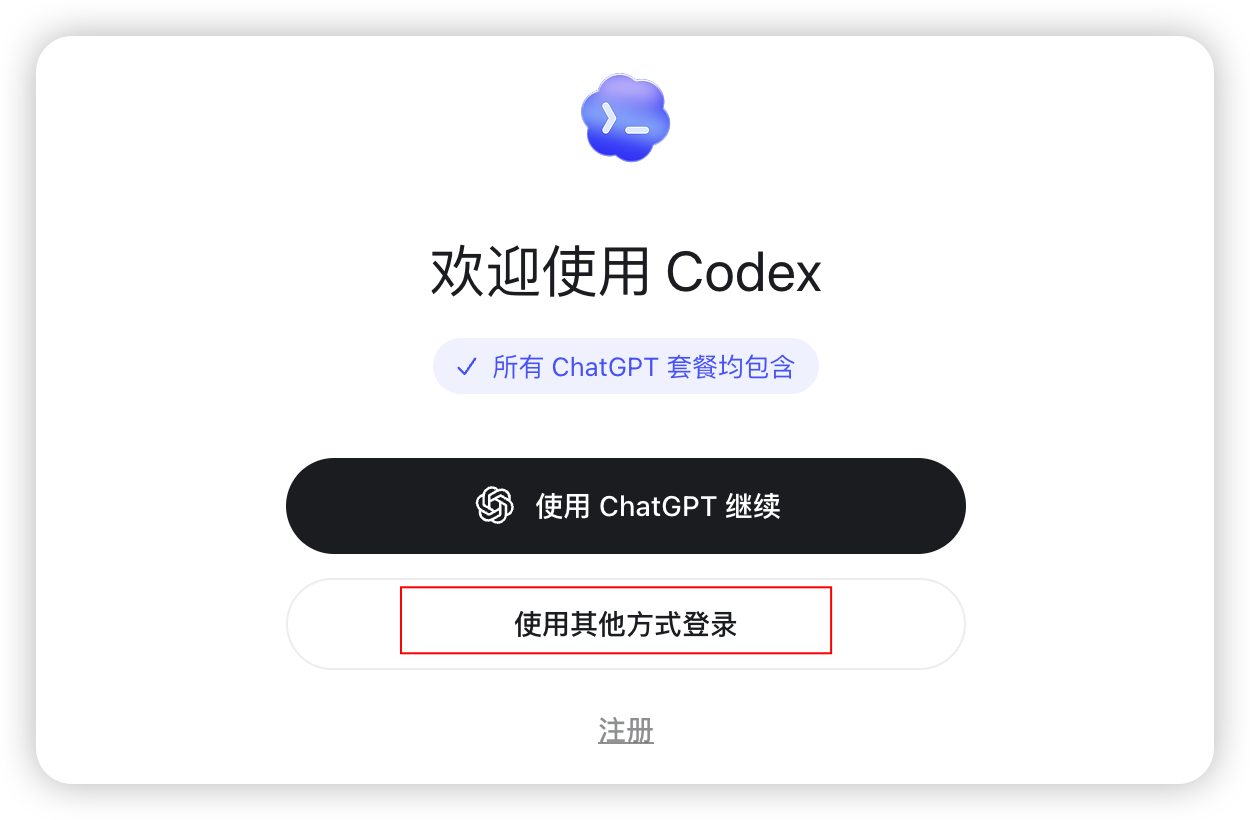
进入下一页后选择 API Key,输入密钥并继续。
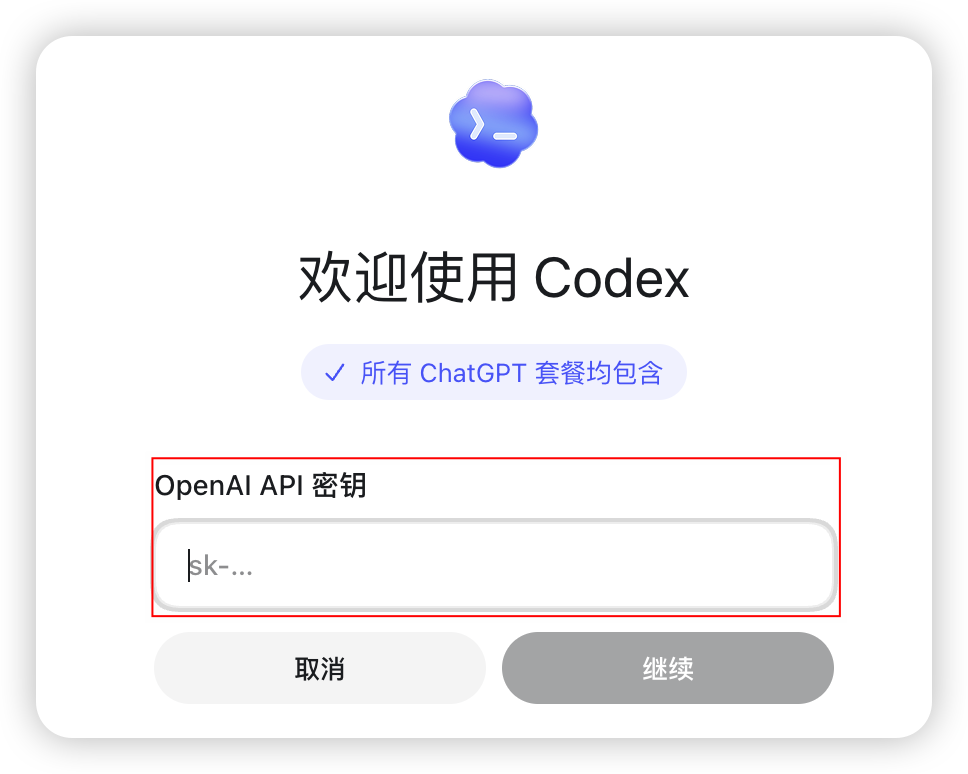
::: tip API Key 登录不等于完成自定义 API 配置
登录页只负责切换认证方式。要让请求真正发送到 APIBest,还必须设置密钥环境变量,并在用户级 config.toml 中配置 model_provider 和 base_url。
:::
在 APIBest 获取专用密钥
Section titled “在 APIBest 获取专用密钥”访问 https://apibest.org,进入 API 密钥页面,为 Codex 单独创建一个 Key。
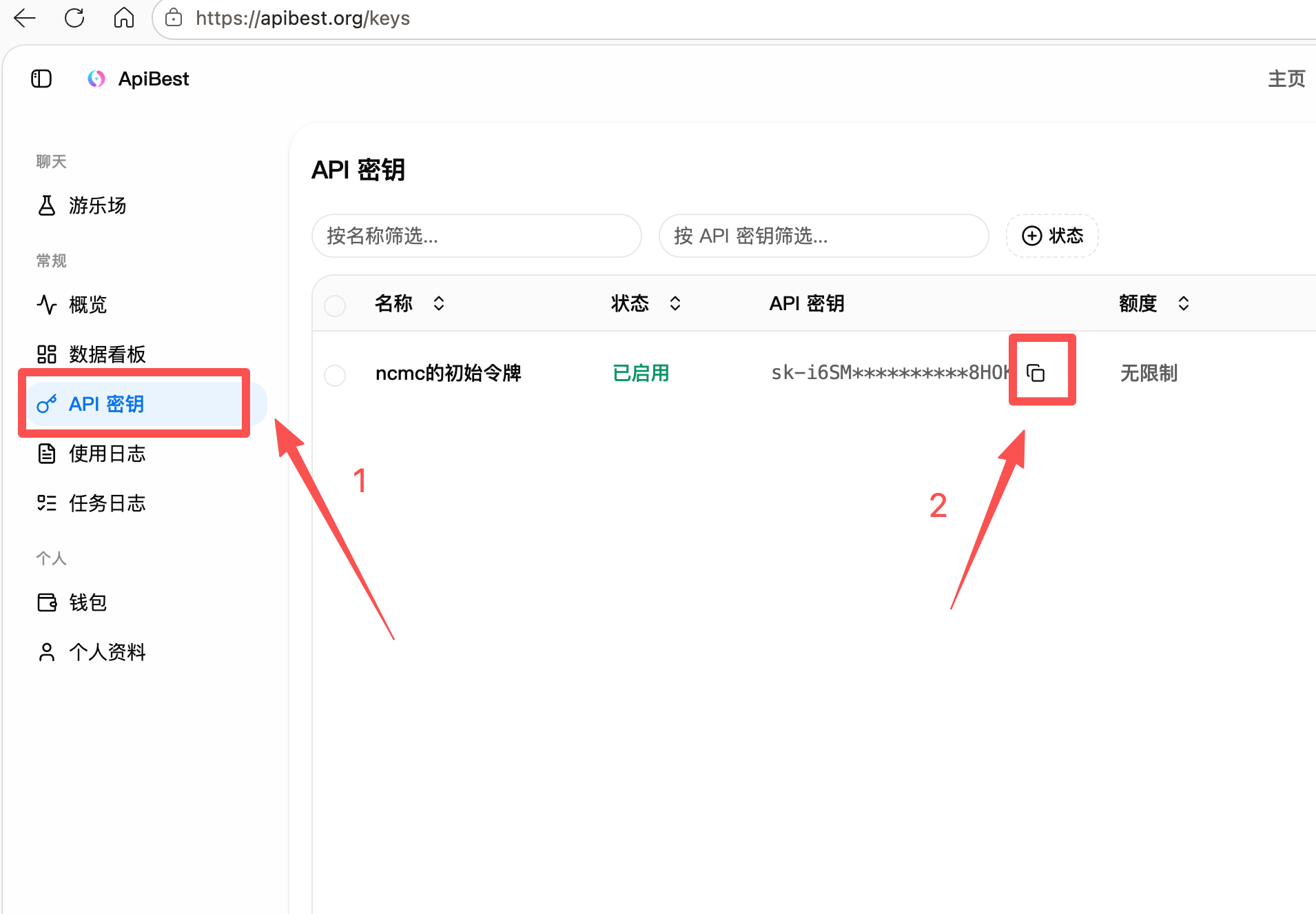
建议为这个 Key 设置合理额度,方便单独统计 Codex 消耗。不要把密钥放进 Markdown、项目源代码、Git 提交或公开截图。
设置 APIBest 密钥环境变量
Section titled “设置 APIBest 密钥环境变量”本文约定环境变量名称为:
APIBEST_API_KEYWindows
Section titled “Windows”长期使用时,推荐在开始菜单搜索“编辑账户的环境变量”,然后在用户变量中新增:
变量名:APIBEST_API_KEY变量值:你的完整 API Key临时测试也可以在 PowerShell 中运行:
$env:APIBEST_API_KEY="你的 API Key"PowerShell 临时变量只对当前会话有效,从开始菜单打开的桌面应用不一定能读取它。
当前终端会话可以运行:
export APIBEST_API_KEY="你的 API Key"从 Finder 或 Launchpad 启动的应用不一定继承终端临时变量。长期使用时,应把密钥配置到 Codex 当前版本能够读取的用户环境或安全配置入口,并在修改后完全退出应用再重新打开。
创建用户级 config.toml
Section titled “创建用户级 config.toml”自定义提供商配置必须放在用户级文件中:
macOS:
~/.codex/config.tomlWindows:
%USERPROFILE%\.codex\config.toml如果目录或文件不存在,可以手动创建。Windows 用户要确认文件没有被保存为 config.toml.txt。
不要将提供商配置放进项目的 .codex/config.toml。官方配置参考说明,项目级配置不能覆盖 model_provider 和 model_providers 等机器级请求目标。
配置 GPT-5.6 与 APIBest
Section titled “配置 GPT-5.6 与 APIBest”将以下内容写入用户级 config.toml:
model = "gpt-5.6"model_provider = "apibest"model_reasoning_effort = "medium"approval_policy = "on-request"sandbox_mode = "workspace-write"
[model_providers.apibest]name = "APIBest"base_url = "https://apibest.org/v1"env_key = "APIBEST_API_KEY"wire_api = "responses"
配置中的关键点:
| 字段 | 含义 |
|---|---|
model |
使用 GPT-5.6 家族别名;若上游不支持,改成控制台显示的 gpt-5.6-sol |
model_provider |
选择下面定义的 APIBest 提供商 |
model_reasoning_effort |
设置推理强度,medium 是日常使用的均衡起点 |
base_url |
APIBest 基础地址,注意保留 /v1 |
env_key |
保存密钥的环境变量名称,不是密钥值 |
wire_api |
使用适合推理、工具和多轮任务的 Responses API |
approval_policy |
遇到需要额外权限的操作时请求确认 |
sandbox_mode |
默认把写入范围限制在工作区 |
::: danger 不要把真实 Key 写进 config.toml
正确写法是 env_key = "APIBEST_API_KEY"。不要将这一行替换成真实密钥,也不要在公开配置示例里添加明文 API Key。
:::
让新配置生效
Section titled “让新配置生效”保存配置后按顺序操作:
- 完全退出桌面应用。
- 确认
APIBEST_API_KEY已保存到用户环境。 - 重新打开 Codex。
- 新建一个任务,不要继续使用配置修改前的旧任务。
- 先选择一个小型测试目录验证读取、修改和命令执行。
如果模型不存在,请到 APIBest 控制台核对实际模型 ID。第三方提供商不一定同步支持 OpenAI 的所有别名和新能力。
第一次使用 Codex:从只读检查开始
Section titled “第一次使用 Codex:从只读检查开始”不要一上来就让 Codex 大范围重构。先选择一个测试项目,然后发送下面的任务:
请先只读检查当前项目,告诉我它使用的技术栈、启动命令和主要目录。暂时不要修改文件,也不要安装依赖。最后给出一个可验证的改进建议。这一轮可以检查三件事:
- Codex 是否能读取已授权目录。
- GPT-5.6 是否能正常返回结果。
- 上游接口是否支持 Codex 所需的流式响应和工具协议。
确认正常后,再发送一个范围明确的修改任务:
请修复当前项目首页的一个明确问题。修改前先说明原因和涉及文件,修改后运行现有测试或构建命令,并汇总变更与验证结果。不要改动无关文件。如何看懂 Codex 的操作过程
Section titled “如何看懂 Codex 的操作过程”桌面应用中最值得关注的不是聊天文字,而是下面四类信息:
- 工作目录:确认 Codex 只在你选定的项目中工作。
- 计划:复杂任务开始前,检查它准备修改哪些模块。
- Diff:逐项查看新增、删除和替换的代码。
- 审批请求:安装依赖、访问网络或扩大文件权限前,确认操作是否必要。
只有在理解命令用途后再批准。删除文件、修改系统设置、上传内容或执行来源不明的脚本时尤其要谨慎。
GPT-5.6 推理强度怎么选
Section titled “GPT-5.6 推理强度怎么选”GPT-5.6 支持从 none 到 max 的多档推理强度。日常 Codex 任务建议先用 medium,再根据真实效果调整。
| 场景 | 建议起点 | 说明 |
|---|---|---|
| 简单问答、小改动 | low |
响应更快,适合范围清晰的任务 |
| 日常开发、一般调试 | medium |
质量、速度和消耗较均衡 |
| 跨文件重构、复杂排错 | high |
更重视分析与验证 |
| 困难审查、质量优先任务 | xhigh |
延迟与消耗通常更高 |
| 极难且可衡量的任务 | max |
只在更高推理确实改善结果时使用 |
不要默认把所有任务都设成 max。很多失败来自需求不清、测试缺失或上游工具协议不完整,而不是推理强度不够。
国内使用常见问题
Section titled “国内使用常见问题”返回 401 或 403
Section titled “返回 401 或 403”检查 API Key 是否有效、是否有额度、环境变量拼写是否为 APIBEST_API_KEY,以及桌面应用是否在设置变量后重新启动。
返回 404
Section titled “返回 404”确认 base_url 是 https://apibest.org/v1,不要遗漏 /v1,也不要重复拼接接口路径。
提示找不到 gpt-5.6
Section titled “提示找不到 gpt-5.6”说明当前上游可能没有开放家族别名。查看 APIBest 控制台,如果显示的是 gpt-5.6-sol,就将 model 改成该完整 ID。
可以聊天,但不能正常修改代码或调用工具
Section titled “可以聊天,但不能正常修改代码或调用工具”这通常不是桌面应用安装问题,而是上游只兼容普通文本对话,没有完整支持 Responses API、流式事件或工具调用。应先确认提供商的 Codex 兼容说明。
修改 config.toml 后没有变化
Section titled “修改 config.toml 后没有变化”确认文件位于用户目录,而不是项目目录;检查 Windows 文件扩展名;然后完全退出应用并新建任务。
API Key 登录后部分功能不可用
Section titled “API Key 登录后部分功能不可用”这是不同认证方式的功能边界。OpenAI 官方文档说明,依赖 ChatGPT 工作区或云服务的部分功能在 API Key 登录下可能受限。本地文件和本地 Codex 工作流是本文的主要使用范围。
- Codex 桌面应用来自 OpenAI 官方入口。
- 首次打开选择了“使用其他方式登录”。
- APIBest Key 没有写进项目文件。
- 用户环境中存在
APIBEST_API_KEY。 - 用户级
config.toml已配置model_provider = "apibest"。 -
base_url为https://apibest.org/v1。 -
wire_api为responses。 -
gpt-5.6或gpt-5.6-sol与上游控制台一致。 - 已用小型测试目录完成第一次只读任务。
- 已查看 Diff 和验证结果,再接受代码修改。
2026 年 8 月使用 Codex 的核心路线可以概括为:从官方渠道安装桌面应用,在登录页选择“使用其他方式”,通过 APIBest 获取密钥,再用用户环境变量和用户级 config.toml 接入 GPT-5.6。
OpenAI 官方的 gpt-5.6 别名会路由到 gpt-5.6-sol,但第三方上游是否支持别名需要单独确认。配置完成后,先从只读检查和小范围修改开始,逐步验证模型、工具调用、目录权限和构建测试,通常比直接进行大型重构更稳妥。